브라이터(Briter)
스마트폰으로 리뷰 사진을 촬영하고 설명 캡션을 구성하는 방법
스마트폰으로 찍은 리뷰 사진 가운데 글에 쓸 컷을 네 묶음으로 고르고, 소제목 순서에 맞게 배치한 뒤 사진마다 한 문장 설명을 붙이는 방법을 가상 예시와 함께 안내합니다.
작성 Briter · 발행일 2026-08-27 · 수정일 2026-10-07
1. 이 글로 할 수 있는 일
방문이나 사용 중에 사진은 많이 찍었는데, 어떤 사진을 골라 본문 어디에 넣을지 막막한 리뷰 작성자를 위한 글입니다. 이 글의 순서를 따르면 찍은 사진 가운데 글에 쓸 컷을 고르고, 소제목 순서에 맞춰 배치한 뒤, 사진마다 무엇을 봐야 하는지 알려 주는 한 문장 설명을 붙일 수 있습니다.
2. 준비물: 원본 사진과 본문 개요
- 직접 찍은 원본 사진(편집 전 원본을 따로 보관) - 본문 개요: 소제목 3~4개(예: 위치와 첫인상 → 주문한 메뉴 → 좋았던 점과 아쉬운 점 → 방문 팁) - 파일 확인: 네이버 블로그 고객센터는 스마트에디터에 한 번에 최대 50장, 100MB까지, jpg·jpeg·png·gif 파일을 올릴 수 있고 파일명에 한글이나 특수문자가 있으면 오류가 날 수 있다고 안내합니다(2026-09-30 확인). 올리기 전에 파일명을 영문·숫자로 바꿔 둡니다. - 찍기 전에 해 두면 좋은 것(작성자 관찰·의견): 렌즈 닦기, 카메라 설정의 격자선 켜기, 밝게 날아가는 부분이 있으면 노출을 살짝 낮추기
3. 실행 순서: 사진 선택 → 배치 → 설명 작성
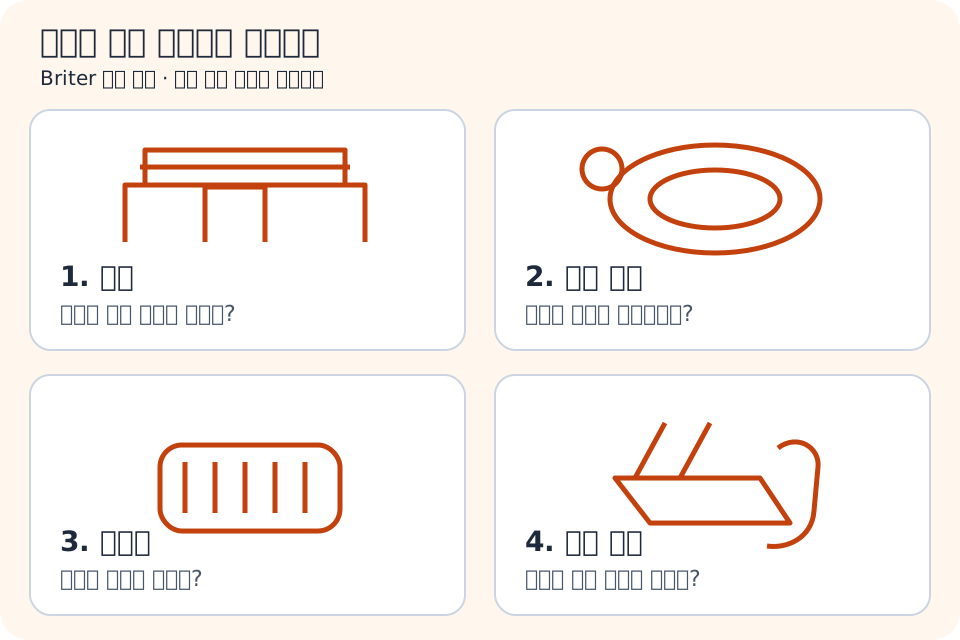
1단계 사진 선택: 찍은 사진을 네 묶음으로 나눈 뒤 묶음마다 1~2장만 고릅니다. - 전경: 매장 외관, 전체 인테리어, 제품 상자 전체 - 전체 구성: 차려진 음식 전체, 제품 구성품 전체 - 디테일: 고기 단면, 화장품 제형, 기기 포트처럼 가까이 찍은 사진 - 사용 장면: 음식을 집어 올리거나 기기를 손에 쥔 순간 흔들린 사진, 다른 손님 얼굴이나 차량 번호판이 알아볼 수 있게 찍힌 사진은 빼거나 가립니다. 2단계 배치: 소제목 순서대로 사진을 놓습니다. 한 번에 1~2장을 넣고 그 사진에 대한 설명 2~3줄을 쓴 뒤 다음 사진으로 넘어갑니다. 사진 여러 장을 연달아 붙이고 글을 한꺼번에 몰아 쓰지 않습니다. 3단계 설명 작성: 사진마다 "이 사진에서 봐야 할 것"을 한 문장으로 적습니다. 크기·두께·색처럼 사진으로 확인되는 정보와 내가 느낀 점을 함께 적되, 사진에 보이지 않는 효과는 쓰지 않습니다.
4. 완성 예시: 맛집 리뷰 한 편의 사진 배치표
가상 예시: 실제 기록이 아닌 설명용 예시입니다
아래는 사진 6장을 고른 뒤 배치와 설명까지 정리한 가상 예시입니다. 실제 촬영 기록이 아닙니다.
| 순서 | 소제목 | 넣을 사진(묶음) | 사진 설명 |
|---|---|---|---|
| 1 | 위치와 첫인상 | 매장 외관(전경) | 골목 안쪽 2층, 간판이 작아 지도 앱으로 찾는 편이 쉬웠던 입구 |
| 2 | 위치와 첫인상 | 내부 좌석(전경) | 4인석 6개와 창가 2인석, 평일 저녁 6시 기준 절반 정도 찬 모습 |
| 3 | 주문한 메뉴 | 차려진 음식 전체(전체 구성) | 2인 기준 삼겹살 2인분과 된장찌개, 기본 반찬 5가지 |
| 4 | 주문한 메뉴 | 고기 단면(디테일) | 두께 약 3cm로 썰어 낸 숙성 삼겹살 단면 |
| 5 | 좋았던 점과 아쉬운 점 | 굽는 장면(사용 장면) | 직원이 초벌 뒤 가져다준 고기를 테이블 불판에서 마저 굽는 모습 |
| 6 | 방문 팁 | 영수증(디테일) | 주문 내역과 결제 금액을 확인할 수 있는 영수증(카드 번호 가림) |
이렇게 표로 먼저 정리하면 소제목마다 사진이 1~2장씩 들어가는지, 빠진 묶음이 없는지 발행 전에 한눈에 확인할 수 있습니다.
5. 자주 하는 실수·예외와 고치는 방법, 한계
- 다른 손님의 얼굴, 차량 번호판, 영수증의 카드 번호처럼 개인정보가 보이는 사진을 그대로 올리는 실수: 올리기 전에 사진 편집 기능이나 휴대폰 편집 앱으로 가리고, 가린 부분이 다시 보이지 않는지 확대해 확인합니다. - 사진이 올라가지 않는 경우: 파일 형식(jpg·jpeg·png·gif)과 파일명(영문·숫자)을 확인하고, 50장이나 100MB를 넘으면 나눠서 올립니다. - 한 묶음에 쓸 사진이 없는 경우(예: 사용 장면을 못 찍음): 없는 사진을 다른 사진으로 채우지 말고, 그 소제목은 글로만 설명하거나 다음 방문 때 찍어 보완합니다. - 보정을 과하게 해 실제 색과 달라지는 실수: 음식·화장품처럼 색이 중요한 사진은 원본에 가깝게 둡니다. - 인터넷에서 가져온 사진이나 제조사 이미지를 내 사진처럼 쓰는 실수: 출처를 밝히고 사용 허락 범위를 확인하거나, 직접 찍은 사진만 씁니다. - 한계: 사진을 많이 넣는다고 검색 노출이 늘어난다는 공식 근거는 없습니다. 사진은 독자가 글의 내용을 확인하도록 돕는 자료로 씁니다.
실습: 사진 선택과 캡션 작업표 작성 순서
촬영한 사진을 고르고, 독자가 확인할 사실 한 가지를 캡션으로 연결합니다. 1. 아래 도식으로 전경·전체 구성·디테일·사용 장면의 역할을 구분합니다. 2. 내 원본 사진 중 글의 질문에 답하는 컷을 고르고 흔들림·개인정보를 확인합니다. 3. 사진에서 보이는 사실과 내 감상을 구분해 한 문장 설명을 붙입니다. 이 글에서 완성할 자료는 ‘사진 선택과 캡션 작업표’입니다. 아래 빈 양식은 로그인 없이 내려받아 메모장에서 작성할 수 있습니다. 화면의 입력 칸은 같은 양식을 편하게 작성하는 선택 기능입니다.
양식 항목과 설명용 예시: 사진 선택과 캡션 작업표
가상 예시: 실제 기록이 아닌 설명용 예시입니다
사진 목록과 소제목 파일명, 묶음, 넣을 소제목을 적으세요. 설명용 예시: 파일명: … / 묶음: 디테일 / 소제목: 주문한 메뉴 선택·제외 이유 아름다운 사진인지보다 어떤 정보를 보여 주는지 확인하세요. 설명용 예시: 선택: 양과 구성 확인 가능 / 제외: 흔들림, 다른 손님 얼굴 최종 캡션 사진에 없는 재료·효과는 단정하지 마세요. 설명용 예시: 사진에서 보이는 사실: … / 내 감상: … / 확인 조건: …
작성 후 확인: 사진 선택과 캡션 작업표
- 얼굴·번호판·카드 번호가 가려졌는가? - 직접 촬영하지 않은 이미지를 내 사진으로 설명하지 않았는가? - 사진의 역할과 캡션이 같은 정보를 설명하는가? 실제 자료가 없는 항목은 확인하지 못함으로 남기고, 설명용 예시를 내 경험이나 측정 결과로 발행하지 않습니다. 이 양식은 편집을 돕는 자료이며 검색 노출·수익·선정을 보장하지 않습니다.
직접 작성: 사진 선택과 캡션 작업표
촬영한 사진을 고르고, 독자가 확인할 사실 한 가지를 캡션으로 연결합니다.
가입 없이 사용합니다. 입력한 내용은 서버로 전송하거나 자동 저장하지 않습니다. 페이지를 떠나기 전에 복사하거나 내려받으세요. 실명·연락처·결제 정보는 적지 마세요.
작성자 관찰·의견(공식 출처 아님)
- Briter 촬영 팁: 스마트폰 리뷰 사진 4종 구도와 캡션 작성
내용에 오류가 있거나 바뀐 정보가 있으면 고객센터로 알려 주세요. 확인한 뒤 본문을 고치고 수정일을 바꿉니다. 고객센터에 정정 요청하기
선택: 위 순서로 쓴 메모를 초안으로 옮겨 보기
브라이터는 경험 메모를 바탕으로 한국어 블로그 초안 작성을 돕는 화면입니다. 초안은 이 글의 순서대로 직접 사실 확인한 뒤 발행하세요.
선택 사항입니다. 이 글의 절차는 가입이나 결제 없이 본문만으로 따라 할 수 있습니다.
글 생성은 로그인 필요